我们知道在 Docker 容器中创建出来的文件默认都是存储在一个可写的容器文件层,也就是说一旦容器停止运行,这些数据就丢失了。
如果我们想要在 Docker 容器停止之后创建的文件依旧存在,也就是将文件在宿主机上保存。那么我们有两种方式:volumes、bind mounts。如果 Docker 是运行在 Linux 系统上,那么我们还可以使用 tmpfs;对应在 Windows 系统上,可以使用 named pipe。我们这里主要讨论 volumes、bind mounts 和 tmpfs。
1. 概览
在开始详细讨论每一种存储模式之前,我们先来看一下这三种模式的区别,如下图。
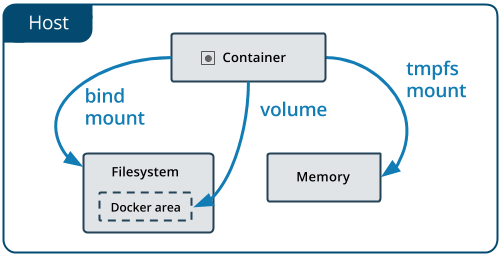
Volumes 会把文件存储到宿主机的指定位置,在 Linux 系统上这个位置为 /var/lib/docker/volumes/。这些文件只能由 Docker 进程进行修改,是 docker 文件持久化的最好的方式。
bind mounts 可以将文件存储到宿主机上面任意位置,而且别的应用程序也可以修改。
tmpfs 只会将数据存储到宿主机的内存中,并不会落盘。
下面我们详细看一下这三种方式。
2. volumes
Volumes 由 Docker 创建和管理。我们可以通过命令 docker volume create 显式地创建 volume,也可以由 Docker 进程在需要的时候自动创建,比如服务初始化的时候。
当我们创建一个 volume 之后,这个 volume 的数据会存储在宿主机的指定目录。然后我们可以将这个 volume 挂载到容器内部,然后我们就可以在容器内部的对应挂载点访问这个 volume。这种挂载的方式和 bind mounts 很相似,区别在于 volume 只能由 Docker 进程管理。
同一个 volume 可以同时挂载到多个容器内部。Docker 并不会在没有容器使用 volume 的时候自动删除该 volume,我们可以通过命令 docker volume prune 来移除指定的 volume。
当我们挂载 volume 的时候,可以指定一个名字,如果没有指定名字,那么系统将会分配一个随机的名字(系统保证名字唯一)。volume 也支持 volume driver,通过 volume driver 我们可以将数据存储到远端的机器或者云平台上面,感兴趣的可以自己查阅相关文档。
Volume 相比 bind mounts 的优点包括:
- 相更容易做数据备份和迁移
- 可以使用 Docker CLI 或者 Docker API 管理 volume
- Volume driver 可以让我们使用远端存储
- 可以在容器间共享和重用
除此之外,相比将数据保存在容器的写入层,volume 是一种更好的数据持久化方式。因为 volume 不会增加容器的大小,同时 volume 的数据存活独立于容器的生命周期。
如何使用 volumes
首先我们创建一个名字叫做 my-vol 的 volume。
[root@docker ~]# docker volume create my-vol
my-vol
[root@docker ~]# docker volume ls
DRIVER              VOLUME NAME
local               0d677566872e112e6792b7dd1e71f4b5c26fec701de4d43fe401fd1d5bd93afd
local               12a0226aff0e607425bd2f8ed6544154ec276feda24dee39255e377b978d4014
local               22340dc6d144f4f4be30c93afc1186734f8559acb20aeeb861fa929d4c26e30b
local               a7fe694cc0abea99d1e455e31d25a49a523e4ff661f4172d48e3b61ccd00c2c0
local               my-vol
DRIVER 为 local 表示 volume 都是本地存储。通过 ls 我们可以看到所有的 volume 列表,除了我们创建出来的 my-vol,其他几个都是随时生成的 name。我们前面说过所有的 volume 都位于宿主机的一个指定目录,也就是 /var/lib/docker/volumes ,我们来看一下。
[root@docker ~]# ls /var/lib/docker/volumes/
0d677566872e112e6792b7dd1e71f4b5c26fec701de4d43fe401fd1d5bd93afd  22340dc6d144f4f4be30c93afc1186734f8559acb20aeeb861fa929d4c26e30b  metadata.db
12a0226aff0e607425bd2f8ed6544154ec276feda24dee39255e377b978d4014  a7fe694cc0abea99d1e455e31d25a49a523e4ff661f4172d48e3b61ccd00c2c0  my-vol
删除 volume 的命令为 docker volume rm,如果要删除我们上面创建出来的 my-vol,可以执行命令。
$ docker volume rm my-vol
我们暂时先不删除。下面演示如果将 volume 挂载到容器中。可以通过参数 -v/--volume 和 --mount 来使用 volume。这两个参数在设计之初区别在于:-v/--volume 用于单个容器;而 --mount 用于 swarm service。但是,在 Docker 17.06 版本之后,对于单个容器应用也可以使用 --mount 参数。下面是两个参数的使用示例。
$ docker run -d \
  --name devtest \
  -v myvol2:/app \
  nginx:latest
$ docker run -d \
  --name devtest \
  --mount source=myvol2,target=/app \
  nginx:latest
可以看到我们上面挂载了一个没有预先创建的 volume,也就是 myvol2,对于这种情况,docker 会自动帮我们创建出来。
[root@docker ~]# docker run -d --name devtest -v myvol2:/app nginx:latest
ea5a78df94f327799e1cb4d809386b8696321b0c1bef262ee743293a4ebf00ce
[root@docker ~]# docker volume ls
DRIVER              VOLUME NAME
local               0d677566872e112e6792b7dd1e71f4b5c26fec701de4d43fe401fd1d5bd93afd
local               12a0226aff0e607425bd2f8ed6544154ec276feda24dee39255e377b978d4014
local               22340dc6d144f4f4be30c93afc1186734f8559acb20aeeb861fa929d4c26e30b
local               a7fe694cc0abea99d1e455e31d25a49a523e4ff661f4172d48e3b61ccd00c2c0
local               my-vol
local               myvol2
下面我们见到介绍一下这两个参数的异同。
-v/--volume 参数包含三个字段,以冒号分隔,顺序相关:
- 第一个字段是 volume 的名字,单台宿主机上 volume 名字唯一,如果是匿名的 volume,第一个字段可以忽略
- 第二个字段是容器内的挂载点
- 第三个字段是以逗号分隔开的一系列的可选参数
--mount 参数包含一系列的 key-value 对,以逗号分隔,比如 'type=volume,src=<VOLUME-NAME>,dst=<CONTAINER-PATH>,volume-driver=local
-
type : 挂载介质的类型,可以是
bind、volume和tmpfs -
source:volume 名字,也可以简写为 src。
-
destination :容器内的挂载点,可以简写为 dst,或者 target。
-
readonly:可选的,如果添加则表示该 volume 是只读的。下面这个例子就是一个只读的例子。
$ docker run -d \ --name=nginxtest \ --mount source=nginx-vol,destination=/usr/share/nginx/html,readonly \ nginx:latest -
volume-opt:其他可选参数。
下面是一个--mount的例子。
$ docker service create \
    --mount 'type=volume,src=<VOLUME-NAME>,dst=<CONTAINER-PATH>,volume-driver=local,volume-opt=type=nfs,volume-opt=device=<nfs-server>:<nfs-path>,"volume-opt=o=addr=<nfs-address>,vers=4,soft,timeo=180,bg,tcp,rw"'
    --name myservice \
    <IMAGE>
总体来说这两个参数支持选项和功能基本一致,区别在于运行一个 service 的时候,只能使用 --mount。
最佳实践
volume 的最佳使用场景如下:
- 在多个容器间共享数据。volume 不会随着容器停止而被删除,只能够被显示的删除。
- 使用 volume 来保存一些配置信息,可以达到数据解耦的目的。
- 借助于 volume driver,可以将数据存储到远端机器或者云平台上。
- 数据备份、迁移等场景。我们只需要备份目录
/var/lib/docker/volumes/<volume-name>。
3. bind mounts
bind mounts 模式与第一种 volume 非常类似,区别在于宿主机的文件位置不是固定在 /var/lib/docker/volumes/ 目录下,而是宿主机上面的任意目录。这也就意味着数据可以被任意程序改动。
另外当容器内部的挂载目录非空时,bind mounts 和 volume 还有一些行为的差异:
-
使用 volume 时,这个容器目录中的文件会被复制到 volume中,也就是说容器目录原有文件不会被 volume覆盖。
-
使用 bind mounts 时,容器目录中原有的文件会被隐藏,从而只能读取到宿主机目录下的文件。
如何使用
使用和 volume 的使用非常类似,区别在于对于 bind mounts ,source 指定的是宿主机的目录,而不是 volume 的名字。
最佳实践
一般情况下,我们要尽可能的使用 volume。下面几种情况可以考虑使用 bind mounts。
- 在宿主机和容器之间共享配置。比如容器默认挂载宿主机的文件
/etc/resolv.conf来实现 DNS 解析。 - 在宿主机和容器之间共享代码或者可执行文件。比如,将一个 maven 的
target/目录挂载到容器内,这样每次我们在宿主机上编译完,容器内部就能得到最新的文件。
3. tmpfs
tmpfs 只支持 Linux,不会将数据持久化到宿主机或者容器内部的文件系统上。在容器的生命周期内,数据将会保存在宿主机的内存里,一旦容器停止,数据将会被删除。和 volume 不同的是,每个容器关联的 tmpfs 不能够共享。
如何使用
可以通过两个参数 --tmpfs 和 --mount 来使用 tmpfs 。在设计之初,--tmpfs 参数是给单个容器作为参数使用的,--mount 参数用在 swarm 中。但是在 Docker 17.06 版本之后,--mount 参数也可以用在单个容器,而且 --mount 参数也会更加的直观。下面是两种使用示例:
$ docker run -d \
  -it \
  --name tmptest \
  --tmpfs /app \
  nginx:latest
docker run -d \
  -it \
  --name tmptest \
  --mount type=tmpfs,destination=/app,tmpfs-mode=1770 \
  nginx:latest
--tmpfs 不能指定额外参数,--mount 针对 tmpfs 提供了额外的可选参数:
- tmpfs-size: 指定 tmpfs 的大小,默认不受限制,单位 byte
- tmpfs-mode:Linux 系统的文件模式,比如 700;默认值为 1777,也就是任何用户都可以写。
最佳实践
tmpfs 的最佳使用场景是不希望数据持久化到容器文件系统或者宿主机上。比如出于安全考虑,将一些认证信息存储到 tmpfs 中,或者出于性能考虑,将一些 state 信息存储在内存中,同时又不需要持久话。
4. 总结
本文介绍了宿主机和容器之间数据交互的三种方式:volumes、bind mounts 和 tmpfs,并介绍了这三种方式对应的最佳使用场景,希望大家在日常使用中可以对号入座。